下载 ZIP 并解压出 CRX
下载 知你快回浏览器插件_v1.7.1.zip,右键选择“全部解压”,得到同名的 .crx 安装文件。
- 不要直接在 ZIP 压缩包内部打开 CRX
- 不要继续解压 CRX 文件

知你快回浏览器插件_v1.7.1.zip
全部解压后得到 .crx 安装文件
已下载
首次安装
各浏览器的扩展管理页地址不同,本地 CRX 安装权限也可能不同;被拦截时请查看兼容说明。
chrome://extensions/
edge://extensions/
浏览器菜单 → 扩展管理
下载 知你快回浏览器插件_v1.7.1.zip,右键选择“全部解压”,得到同名的 .crx 安装文件。
把对应地址粘贴到浏览器地址栏并按 Enter。也可以从浏览器菜单进入“扩展”或“管理扩展”。
chrome://extensions/edge://extensions/在扩展管理页找到“开发者模式”或“开发人员模式”开关并开启,让页面可以接收本地 CRX 安装文件。
把解压得到的 知你快回浏览器插件_v1.7.1.crx 拖到扩展管理页空白区域,在浏览器弹出的提示中确认安装。
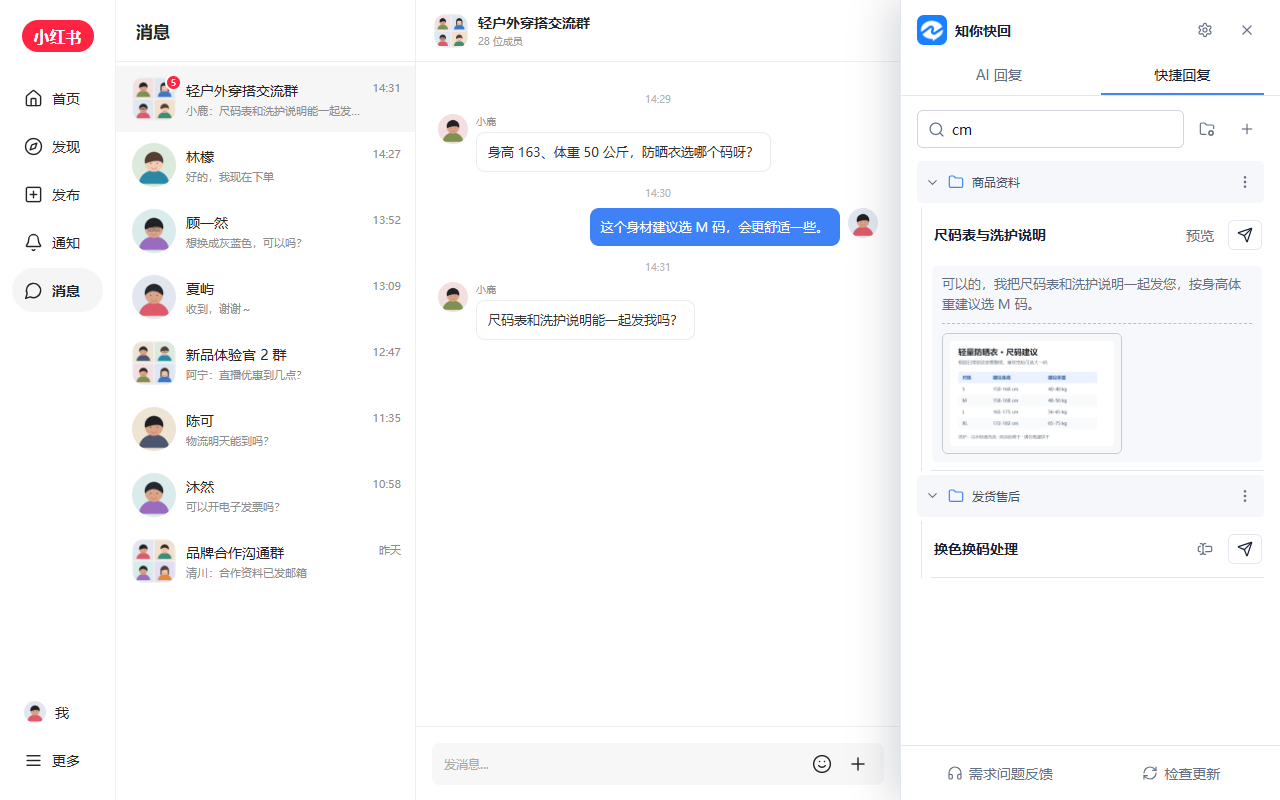
.crx 文件,不是外层 ZIP安装成功后,打开或刷新小红书、抖音网页。点击网页右侧的知你快回入口;入口隐藏时,也可以点击浏览器工具栏中的插件图标。
CRX 升级
发现新版本时,“检查更新”会显示红点。不要先删除旧扩展,直接拖入新版 CRX 并确认更新。
下载最新版 ZIP,完整解压得到新版 CRX。
打开扩展管理页,将新版 CRX 拖入页面。
按浏览器提示确认安装或更新,再刷新目标网页。
常见问题
大多数问题来自没有先解压 ZIP、拖错文件,或浏览器限制本地 CRX 安装。
安装 知你快回浏览器插件_v1.7.1.crx。不要继续解压 CRX,也不需要选择插件文件夹。
浏览器不能直接安装外层 ZIP。请先完整解压,再把里面的 .crx 文件拖入扩展管理页。
Windows 和 macOS Chrome 可能限制本地 CRX,这不是安装包损坏。可改用允许本地 CRX 的 Edge 或 Chromium 浏览器;受管理设备需要管理员策略,Chrome 也可通过 Chrome Web Store 安装。
先刷新目标网页,再检查扩展是否启用以及当前网站权限是否已经授权。也可以点击浏览器工具栏中的知你快回图标。
不需要。解压新版 ZIP,将新版 CRX 拖入扩展管理页并确认更新。
进入该浏览器的扩展管理页,开启开发者模式。如果浏览器允许本地 CRX,将解压得到的 CRX 拖入页面并确认安装。